
Erste Schritte
Erste Schritte
Wozu VC-Client da ist
Mit VC-Client telefonieren und schreiben Sie über Ihre dienstliche VarioCall-Nebenstelle. Kontakte und Profile sind dieselben wie am Arbeitsplatz. Die App ist kein öffentlicher Messenger.
So sieht die Startseite aus
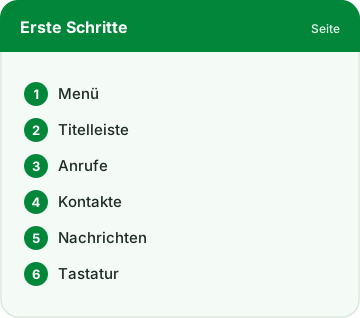
- Menü
- Titelleiste
- Anrufe
- Kontakte
- Nachrichten
- Tastatur
Oben links öffnet das Menü die übrigen Seiten. Die Titelleiste zeigt, womit Sie gerade arbeiten. Die Farbe folgt dem gewählten Profil, siehe Profile und Umleitungen.
Unten wechseln Sie zwischen Anrufe, Kontakte, Nachrichten und Tastatur.
So starten Sie
- Laden Sie VC-Client nur dort, wo es Ihr Unternehmen vorsieht: auf der Download-Seite oder im App Store.
- Erlauben Sie das Mikrofon. Ohne Mikrofon können Sie nicht telefonieren. Kontakte und Mitteilungen sind freiwillig, Mitteilungen brauchen Sie für Anrufe und Chats im Hintergrund.
- VC-Client funktioniert erst, wenn Ihre Firma Sie in VarioCall angelegt hat. Legt die Registrierung fehl, fragen Sie zuerst die IT Ihrer Firma. Der App-Store legt kein Konto an.
- Registrieren Sie dieses Gerät, wie unter Registrierung beschrieben.
- Prüfen Sie in den Einstellungen, ob Firma, Benutzer und das Gerät eingeschaltet sind, mit dem Sie telefonieren wollen.
Gut zu wissen
Schützen Sie das Gerät mit PIN, Gesichtserkennung oder einem Kennwort. Die App hat kein eigenes Kennwort. Der Registrierungscode gilt nur kurze Zeit.